
Wo finde ich die Gruppenverwaltung?
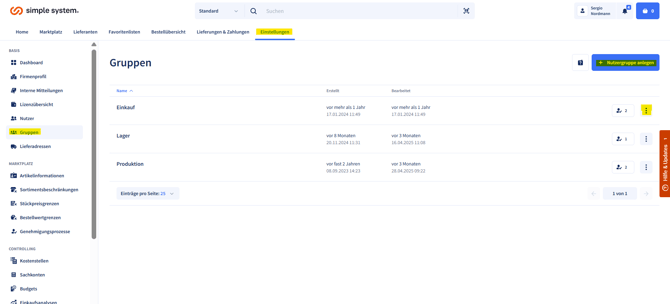
Die Gruppenverwaltung in simple system befindet sich unter Einstellungen > Gruppen. Dort können Administratoren neue Nutzergruppen anlegen, bestehende Gruppen verwalten sowie Nutzer hinzufügen oder entfernen.
- Navigieren Sie zu Einstellungen > Gruppen.
- Dort können Sie neue Gruppen erstellen, bestehende Gruppen verwalten und Nutzer hinzufügen oder entfernen.
Wichtig: Ein Nutzer kann immer nur einer Gruppe angehören.
Gruppe anlegen
- Klicken Sie auf "Nutzergruppe anlegen".
- Vergeben Sie einen Gruppennamen.
- Optional: Fügen Sie eine Beschreibung hinzu, um die Gruppen näher zu charakterisieren.
- Speichern Sie die Gruppe.
Nutzer einer Gruppe hinzufügen
- Öffnen Sie die gewünschte Gruppe
- Gehen Sie rechts auf die 3-Punkte (Menü).
- Wählen Sie die Aktion "Nutzer verwalten".
- Geben Sie den Namen des Nutzers in die Suchleiste ein und setzen Sie den Haken.
-
Speichern Sie die Einstellung. Der Nutzer wird der Gruppe zugeordnet und erhält automatisch alle Regeln, die dieser Gruppe zugewiesen sind.
Regeln zuweisen
- Gruppen können direkt einer Regel, z.B. Bestellwertgrenzen zugeordnet werden.
-
Vorteil: Mit der Zuweisung eines Nutzers zu einer Gruppe werden alle relevanten Regeln automatisch übernommen.
Hinweis: Sortimentsbeschränkung, Stückpreisgrenze und Maximaler Warenkorbwert gelten je Nutzer nur einmal. Kommt eine davon über die Gruppe, ersetzt sie eine direkte Zuweisung am Nutzer. Alle übrigen Zuweisungen aus Gruppe und Nutzer gelten zusammen.
Zusammenfassung
Im simple system verwalten Sie Gruppen zentral unter Einstellungen > Gruppen, wo Sie neue Nutzergruppen anlegen, Nutzer hinzufügen oder entfernen und Regeln wie Bestellwertgrenzen direkt zuweisen können, sodass alle Mitglieder automatisch die passenden Vorgaben erhalten.
Nutzer aus einer Gruppe entfernen
- Öffnen Sie die gewünschte Gruppe.
- Gehen Sie rechts auf die 3-Punkte (Menü).
- Wählen Sie die Aktion „Nutzer verwalten".
- Entfernen Sie den Haken beim entsprechenden Nutzer.
- Speichern Sie die Änderung. Die Regeln der Gruppe gelten für diesen Nutzer ab sofort nicht mehr.
Eine Gruppe können Sie erst löschen, wenn ihr keine Nutzer mehr zugeordnet sind. Entfernen Sie die Nutzer dazu vorher einzeln aus der Gruppe.
Anleitung für Administratoren