Zu Content springen
Deutsch
  • Es gibt keine Vorschläge, da das Suchfeld leer ist.

Wie erstelle ich Favoritenlisten? 

Favoritenlisten sind eine praktische Funktion, um Artikel zu sammeln, zu gruppieren und schnell wiederzufinden. Sie eignen sich besonders für regelmäßig benötigte Produkte oder projektbezogene Einkaufslisten. Mit Favoritenlisten können Sie Artikel direkt bestellen oder gemeinsam mit anderen verwalten.

Vorteile von Favoritenlisten

  • Schneller Zugriff auf häufig genutzte Produkte

  • Organisation durch thematische Listen (z. B. „Bürobedarf“)

  • Direkte Bestellung einzelner Artikel oder ganzer Listen

  • Zusammenarbeit im Team durch Teilen und gemeinsame Bearbeitung

  • Erstellung von Barcodes zur weiteren Verwendung (z.B. simpleScan)


Favoritenliste erstellen

    So legen Sie eine neue Favoritenliste an:
     
    1.  Zur Favoritenübersicht navigieren 
      Klicken Sie in der oberen Navigation auf Favoritenlisten.

     
           2.    "Neue Liste anlegen" auswählen
                   Klicken Sie auf den entsprechenden Button.
     
            3.   Liste benennen und speichern
                  Vergeben Sie einen aussagekräftigen Namen (z.B. "Bürobedarf") und bestätigen Sie
                  die Erstellung.
                  Hinweis: Legt ein Administrator eine Liste an, ist sie automatisch für alle Nutzer der Firma sichtbar. Legen Sie als Bedarfsträger eine Liste an, ist sie zunächst nur für Sie sichtbar.


    Artikel zur Favoritenliste hinzufügen

    Sie können Artikel direkt aus der Suche oder Produktdetailseite einer Liste zuordnen:

    1. Artikel auswählen
      Suchen Sie den gewünschten Artikel.
           2.    Auf den Stern klicken
                 Damit öffnen Sie das Fenster Artikel zur Liste hinzufügen. Ist der Stern ausgefüllt, liegt der Artikel bereits auf einer Liste.
           3.    Liste auswählen und speichern
                 Wählen Sie die passende Favoritenliste aus und bestätigen Sie den Vorgang. Sie können auch mehrere Listen gleichzeitig auswählen oder direkt eine neue Liste anlegen.
     
     
    Favoritenlisten teilen und gemeinsam nutzen
     

    Sie können Favoritenlisten mit anderen Nutzern teilen und gemeinsam verwalten:

    • Geben Sie anderen Nutzern Zugriff auf Ihre Favoritenlisten.

    • Erlauben Sie die Bearbeitung durch Kollegen oder Teammitglieder.

    • Nutzen Sie Favoritenlisten, die von anderen erstellt wurden.

    • Arbeiten Sie gemeinsam an Listen für eine effiziente Einkaufsorganisation.

    Über Teilen geben Sie Kollegen Lesezugriff. Sie können die Liste einsehen und daraus bestellen. Über Zusammenarbeit verwalten laden Sie Nutzer ein, die zusätzlich Mengen ändern sowie Artikel hinzufügen und entfernen dürfen. Beides steht nur dem Eigentümer der Liste zur Verfügung. Ihre eigene Rolle (Eigentümer, Mitarbeiter oder Betrachter) sehen Sie an jeder Liste.


    Direkt aus der Favoritenliste bestellen
     

    Über die Sortierung ordnen Sie die Artikel der Liste zum Beispiel nach Lieferant, Hersteller oder Preis. Favoritenlisten ermöglichen eine schnelle Bestellung:

    • Artikel markieren – Wählen Sie die gewünschten Produkte aus der Liste.

    • In den Warenkorb legen – Fügen Sie die Artikel direkt hinzu, einzeln oder die gesamte Liste.
     
     
    Barcodes erstellen
     

    Für alle Artikel in einer Favoritenliste können Barcodes direkt über simple system generiert werden. Diese eignen sich besonders für Lagerprozesse, um Bedarfe schnell und einfach nachzubestellen.

    -> Nutzen Sie hierfür die simpleScan‑Funktion.

    Eine detaillierte Erklärung finden Sie in folgendem Artikel: simpleScan.


    Ablauf - Barcodes erstellen

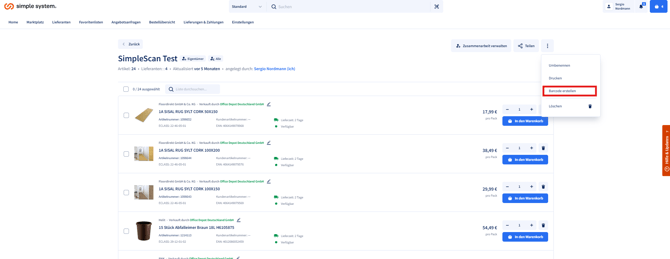
    1. Öffnen Sie die gewünschte Favoritenliste und klicken Sie oben rechts auf die 3 Punkte.
    2. Klicken Sie auf Barcode erstellen. Haben Sie vorher Artikel ausgewählt, werden nur diese berücksichtigt, sonst alle Artikel der Liste.
     
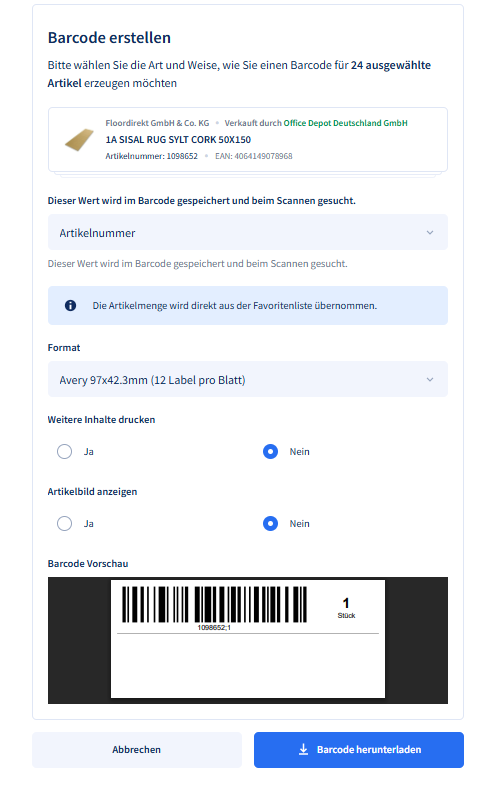
           3.   Dort können Sie wählen, welchen Wert im Barcode gespeichert wird, z.B. Artikelnummer,                     Kundenartikelnummer oder Externe Referenz. Zudem können Sie dort wählen, wenn ja,                      welche weiteren Inhalte gedruckt werden und ob ein Artikelbild angezeigt werden soll. Unter Format wählen Sie eines von drei Avery-Etikettenformaten. Die Artikelmenge wird direkt aus der Favoritenliste übernommen, bei Externe Referenz aus der externen Referenz. Über Barcode herunterladen erhalten Sie eine PDF-Datei.
     
     
    Zusammenfassung
    Favoritenlisten ermöglichen es, Artikel übersichtlich zu organisieren, schnell zu bestellen und direkt aus der Liste in den Warenkorb zu legen. Durch das Erstellen von Barcodes und die Verbindung mit simpleScan lassen sich Bestellprozesse zusätzlich beschleunigen und vereinfachen.